 文档中心
任务管理
任务提交页面
功能概述: 任务提交页面用于在 PilotOS 平台上配置、提交和查看量子计算任务,支持真实量子芯片与模拟器任务。 用户可选择计算类型、选择后端、配置参数、上传或编辑量子程序(QProg),并查看执行结果。
页面同时支持通过任务 ID 查询历史任务。当找到匹配任务时,其参数、QProg 及结果(如可用)将自动恢复至表单中,实现任务复现或重新提交。
页面入口:
任务管理 → 任务提交
从 我的任务 或 任务详情 页面进入以恢复任务信息

页面结构:
如图所示,任务提交页面包含四个主要功能区域:
任务查询与恢复区域(顶部): 用于查询历史任务并恢复其参数。
任务 ID 输入框: 输入已有任务 ID
查询按钮: 查询任务并自动恢复参数、QProg 及结果(如可用)
任务配置区域(左侧): 用于配置任务参数及选择计算后端。
计算类型选择: - 全振幅模拟 - 噪声模拟 - 部分振幅模拟 - 单振幅模拟 - MPS 模拟 - 真实量子芯片
后端选择: - 真实芯片任务:选择 Chip ID - 模拟器任务:选择 Cluster ID
通用参数: - 测量类型 - 采样次数 - 目标量子比特 - 指定量子比特块(通过拓扑对话框选择) - 映射选项 - 噪声模型
芯片拓扑对话框(指定量子比特块): 配置指定量子比特块时,可打开芯片拓扑对话框查看连接图,并选择或取消物理量子比特块。

高级设置(点击展开): - 工作点标签 - 任务优先级 - 回调地址
提交按钮: 将配置完成的任务提交至 PilotOS 系统服务。
量子程序区域(右侧): 用于输入或上传 QProg。
文本编辑器: 可直接粘贴 QProg
文件上传: 支持
.txt文件
任务结果区域(底部):
查询或提交任务后,将显示以下信息:
任务 ID
错误信息(如有)
编译前 / 编译后指令
任务结果
对支持可视化的任务,可以以柱状图形式展示结果。
操作流程:
(可选)查询并恢复历史任务 输入任务 ID 并点击
查询,系统自动恢复参数、QProg 及任务结果(如可用)。真实量子芯片任务
选择计算类型:真实量子芯片
选择 Chip ID
(可选)通过拓扑对话框选择物理量子比特块
配置测量类型、采样次数等参数
启用映射以避免逻辑与物理量子比特冲突
(可选)配置高级设置
输入或上传 QProg
提交任务
集群模拟任务
选择模拟器类型
选择 Cluster ID
填写模拟器相关参数
输入或上传 QProg
(可选)设置优先级或描述
提交任务
我的任务页面
功能概述:
我的任务页面用于显示并管理当前用户在 PilotOS 系统服务中提交的量子计算任务。 可通过任务管理下的 我的任务 子菜单访问。 在该页面中,用户可以查看任务列表、搜索历史记录、按多种条件筛选任务,并跳转至任务详情页面或任务提交参数页面。
页面布局:
如图所示,我的任务页面主要包含以下功能模块:
任务查询模块(顶部): 提供多条件搜索功能,支持以下筛选项: - 计算类型(如全振幅模拟、噪声模拟、部分振幅模拟等); - 后端类型(量子芯片或集群); - 起止时间(任务创建时间范围); - 任务描述(关键词搜索)。 页面同时提供 搜索、重置 和 新增任务 按钮,便于快速操作。
任务列表模块(主区域): 以表格形式展示任务信息,包括: - 任务 ID:点击可进入任务详情页面; - 任务描述 - 任务类型 - 计算后端 - 任务状态:如运行中、已完成、失败; - 开始时间、结束时间 及 总时长 - 操作:点击 查看参数 跳转至任务提交页面查看提交配置。

任务详情页面
功能概述:
任务详情页面用于查看单个量子计算任务的详细信息及时间戳数据。 可通过 任务管理 → 任务详情,或在我的任务列表中点击任务 ID 打开该页面。 用户可按任务 ID 查询任务,并查看各处理阶段的时间戳、任务状态以及计算结果。

页面布局:
任务详情页面包含以下功能模块:
任务查询模块(顶部): 输入任务 ID 并点击 搜索,即可获取任务详情及时间戳数据。
任务时间戳可视化模块(左侧): 以流程图形式展示任务在各模块的执行时间节点及状态。 当无任务数据时显示空状态。
任务信息模块(右侧): 以卡片形式展示任务详细信息,包括: - 任务 ID(可点击跳转至任务提交页面查看参数); - 错误信息(如有); - 提交者; - 提交时间; - 计算类型(量子芯片或集群计算); - 任务状态; - 总处理时间、Pilot 总时间及各阶段耗时(编译、排队、测量、后处理等); - 任务结果。
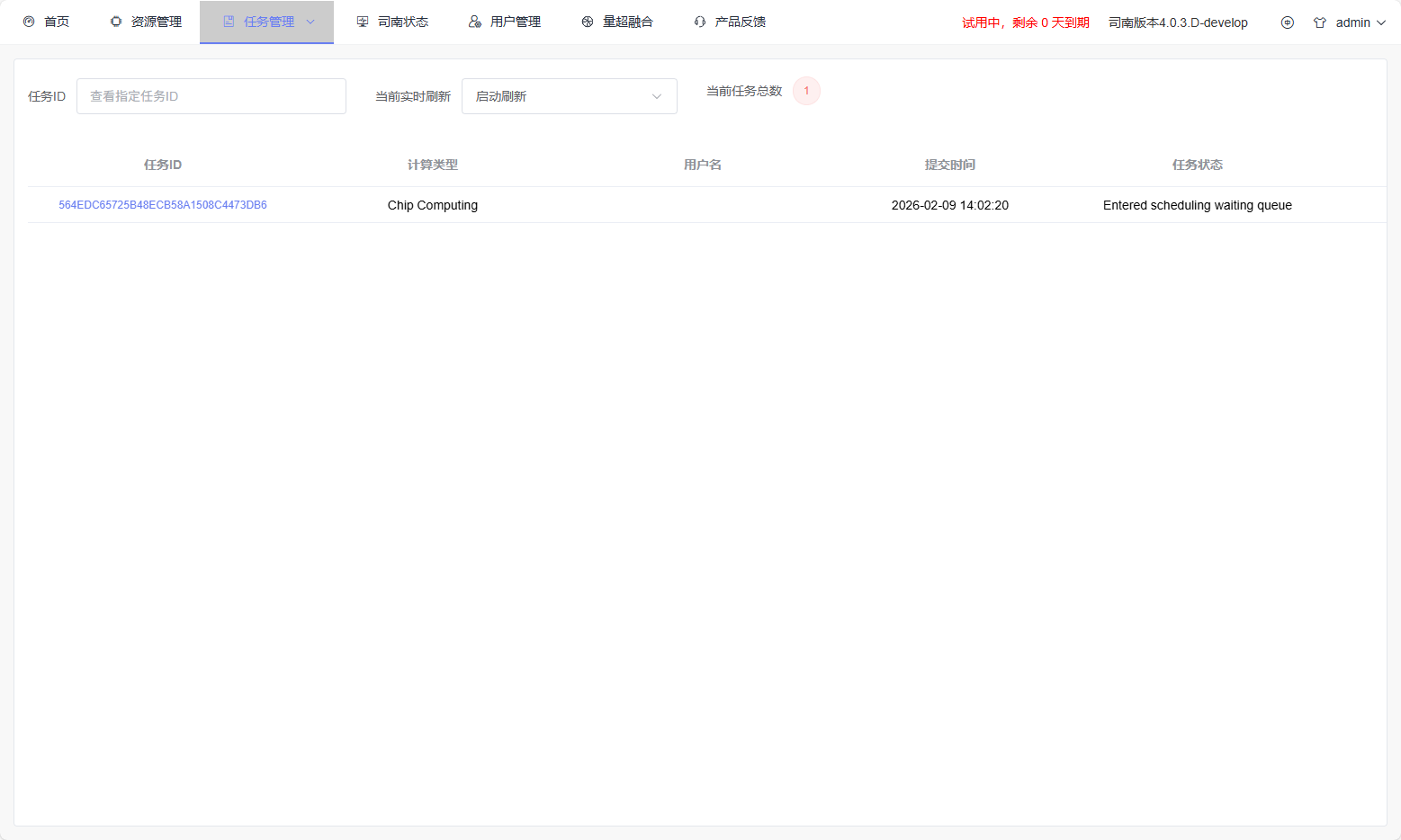
实时任务状态页面
功能概述:
实时任务状态页面用于展示系统中当前排队和执行的任务。 通过 任务管理 → 实时任务状态 进入该页面。 用户可监控活动任务、查看最新更新时间、检查任务详情,并支持按任务 ID 搜索。
页面布局:
任务查询模块: - 任务 ID 查询: 输入任务 ID 定位特定任务; - 自动刷新控制:
开启刷新:持续更新任务状态;
停止刷新:暂停自动更新。
任务总数: 显示系统中排队任务总数。
任务列表表格: 以可排序表格形式展示任务,列包括: - 任务 ID**(点击跳转任务详情页面); - **后端; - 提交者; - 提交时间; - 任务状态; - 状态码。
用户任务管理页面
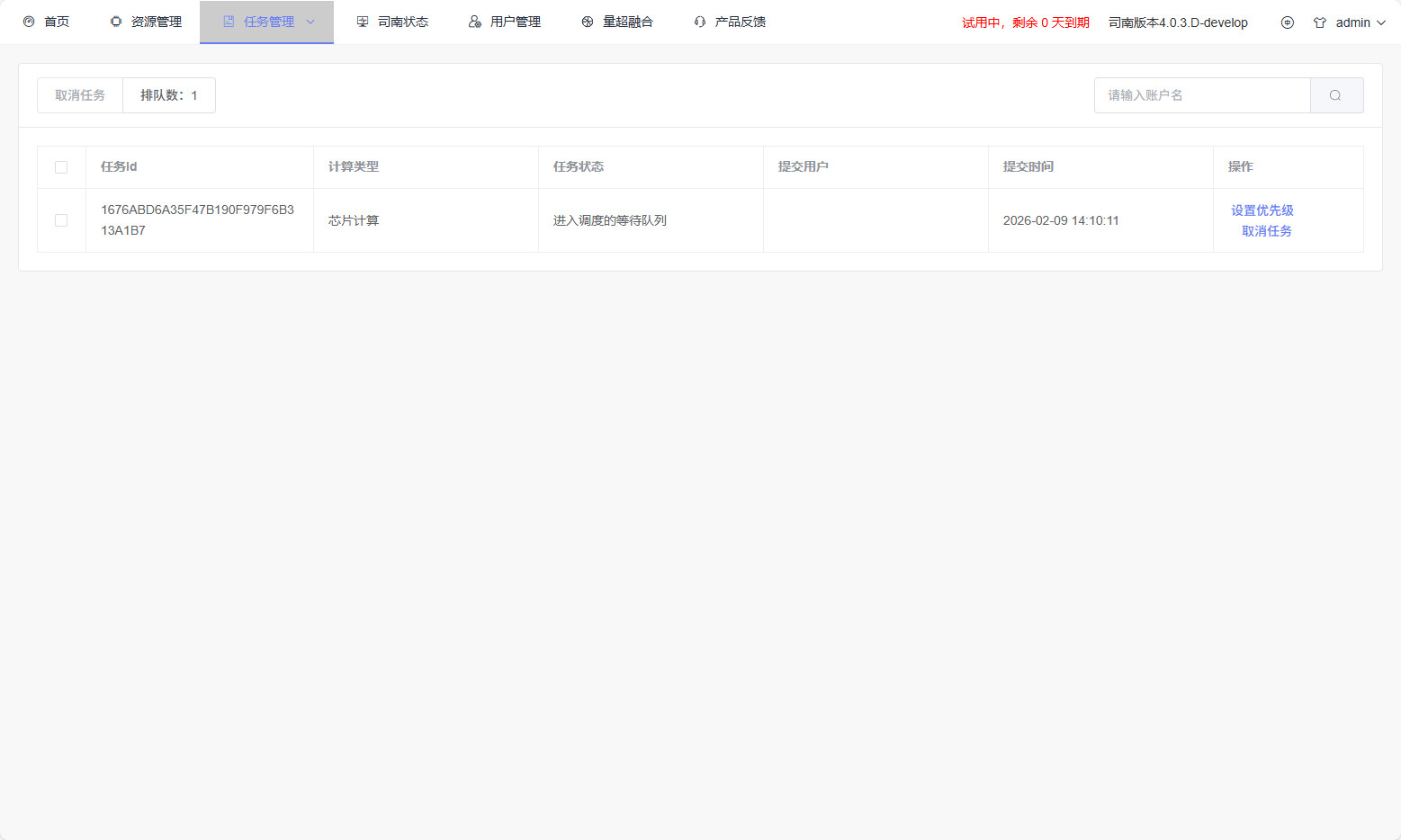
功能概述:
用户任务管理页面用于显示并管理用户提交的排队任务。 用户可查看自己在后端的任务队列,并取消自己的任务。 管理员可管理所有用户的任务。
访问路径:任务管理 → 用户任务管理。
页面布局:
顶部操作区域: - 批量取消:选择多个任务并点击 取消任务。 - 队列大小:显示当前任务队列总数。 - 账户名称筛选:管理员可按提交者账户过滤任务。
任务列表表格: 显示排队任务,列包括: - 选择**(用户只能选择自己提交的任务); - **任务 ID; - 计算类型; - 任务状态; - 提交者; - 提交时间; - 操作:设置优先级 / 取消任务。
任务报表页面
功能概述:
任务报表页面用于查询、筛选并导出历史任务数据。 用户可按时间范围、账户名、计算类型和任务状态进行筛选,并支持自定义显示列。 页面支持任务列表展示、字段选择、任务 ID 复制及 CSV 导出。
访问路径:任务管理 → 任务报表。
页面布局:
查询条件: 配置报表筛选: - 时间范围(必填):
使用日期时间选择器选择开始和结束时间。
账户名:按提交者筛选任务。
计算类型:包括模拟器和真实量子芯片。
任务状态: - 计算中 - 已完成 - 失败 - 排队中 - 已取消
操作: - 搜索:加载筛选后的任务; - 下载:以 CSV 格式导出结果。
列选择: 可选择显示字段,包括: - 任务 ID - 账户名 - 任务状态 - QProg - 后端 ID - 任务类型 - 配置信息 - 任务结果 - QST 结果 / QST 保真度 - 各类时间指标 - 开始时间 / 结束时间 - 错误码 / 错误信息 - SN / MC 时间戳 - 任务描述
任务列表表格: 分页显示筛选后的任务: - 任务 ID:完整显示,可点击跳转任务详情页面,并提供快速复制按钮; - 任务状态:使用彩色标签显示; - 动态列:表格列根据用户选择动态调整。
