 文档中心
司南状态页面
功能概述: 司南状态页面用于监控 PilotOS 系统服务的整体运行状态,包括系统资源使用情况、模块状态、任务列表以及系统控制操作。 管理员可直接在该页面执行 重启 Pilot 关闭 Pilot 或**升级司南**操作。
页面布局: 如图所示,司南状态页面包含以下功能模块:
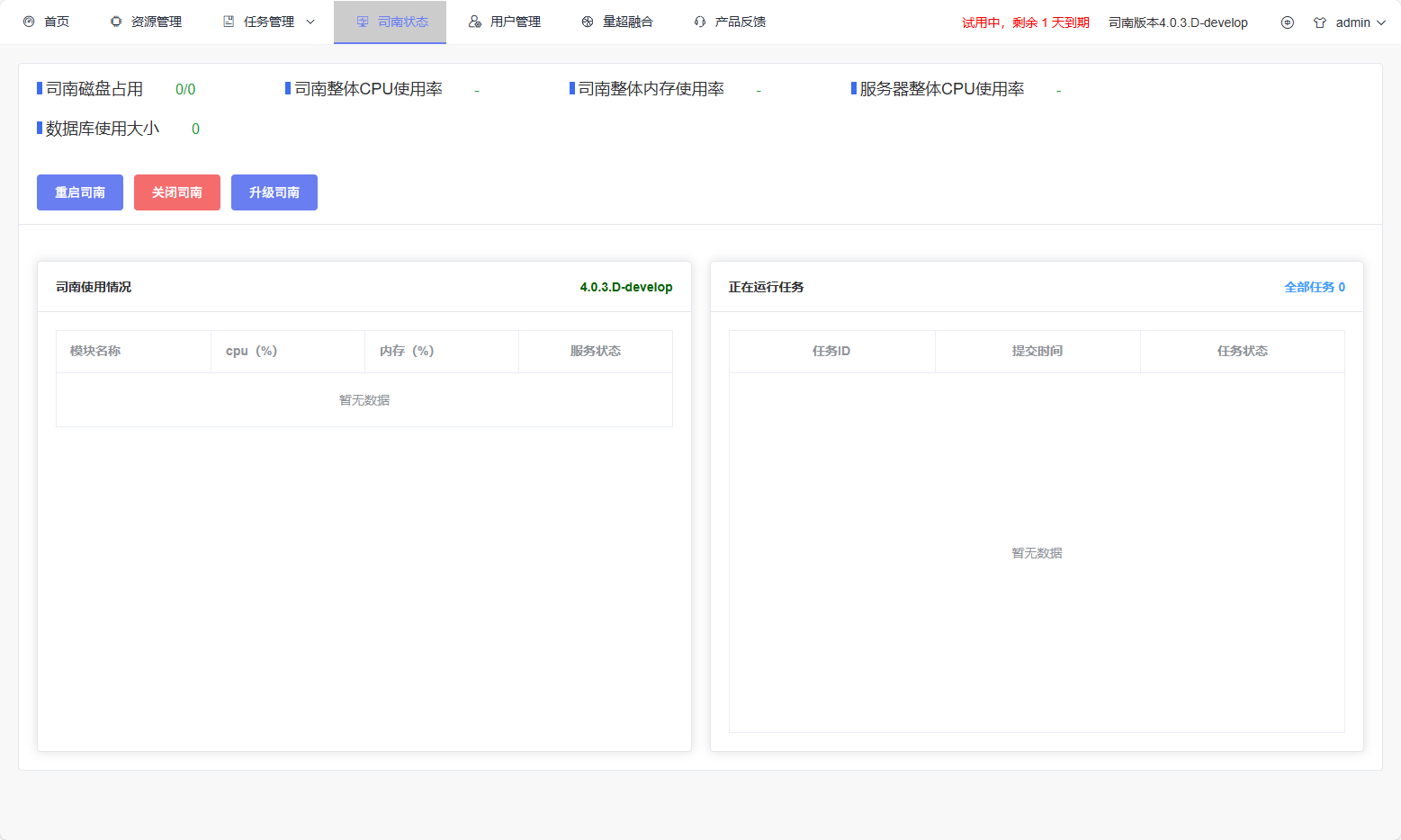
系统状态概览模块: 页面顶部以卡片形式展示关键资源使用信息,包括:
磁盘使用情况(已用空间 / 总空间)
PilotOS 系统服务 CPU 使用率
PilotOS 系统服务内存使用率
PilotOS 主机 CPU 使用率
数据库空间使用情况
当用户具有管理员权限时,该区域还提供 重启司南 、 关闭司南 与**升级司南**选项。点击升级按钮可进入系统版本升级流程(详细说明参见本小节升级司南功能模块)。
模块状态表模块: 左侧卡片显示各 Pilot 系统模块的实时运行状态,包括:
模块名称
模块 CPU 使用率
模块内存使用率
服务状态(正常 / 异常)
服务状态依据模块 CPU 使用率动态判定,并通过颜色标签进行直观展示。
任务状态表模块: 右侧表格展示当前运行任务的简要信息,包括:
任务 ID
提交时间
任务状态
卡片右上角显示任务总数。点击
全部任务可跳转至实时任务状态页面查看详细进度。升级司南功能模块: 升级司南功能用于系统版本更新。
升级入口: 用户可通过页面顶部的 升级司南 按钮或顶部导航栏的司南版本按钮进入升级流程。该功能仅对具备管理员权限的用户开放。
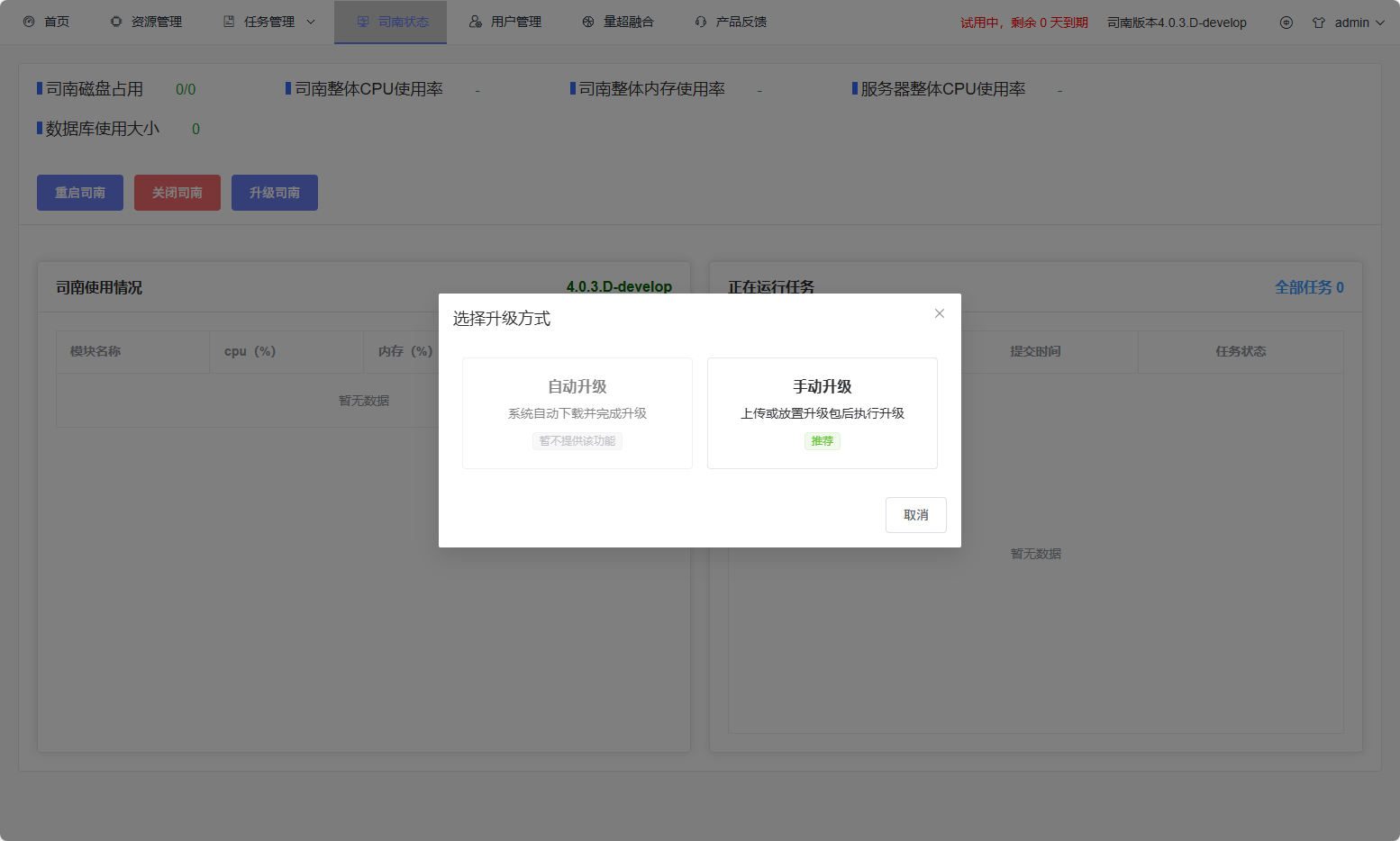
升级流程: 升级流程分为以下步骤: 1. 用户点击升级按钮,系统弹出升级方式选择对话框:
自动升级:系统自动下载并完成升级(当前版本暂不提供该功能)。
手动升级:上传或放置升级包后执行升级(推荐)。
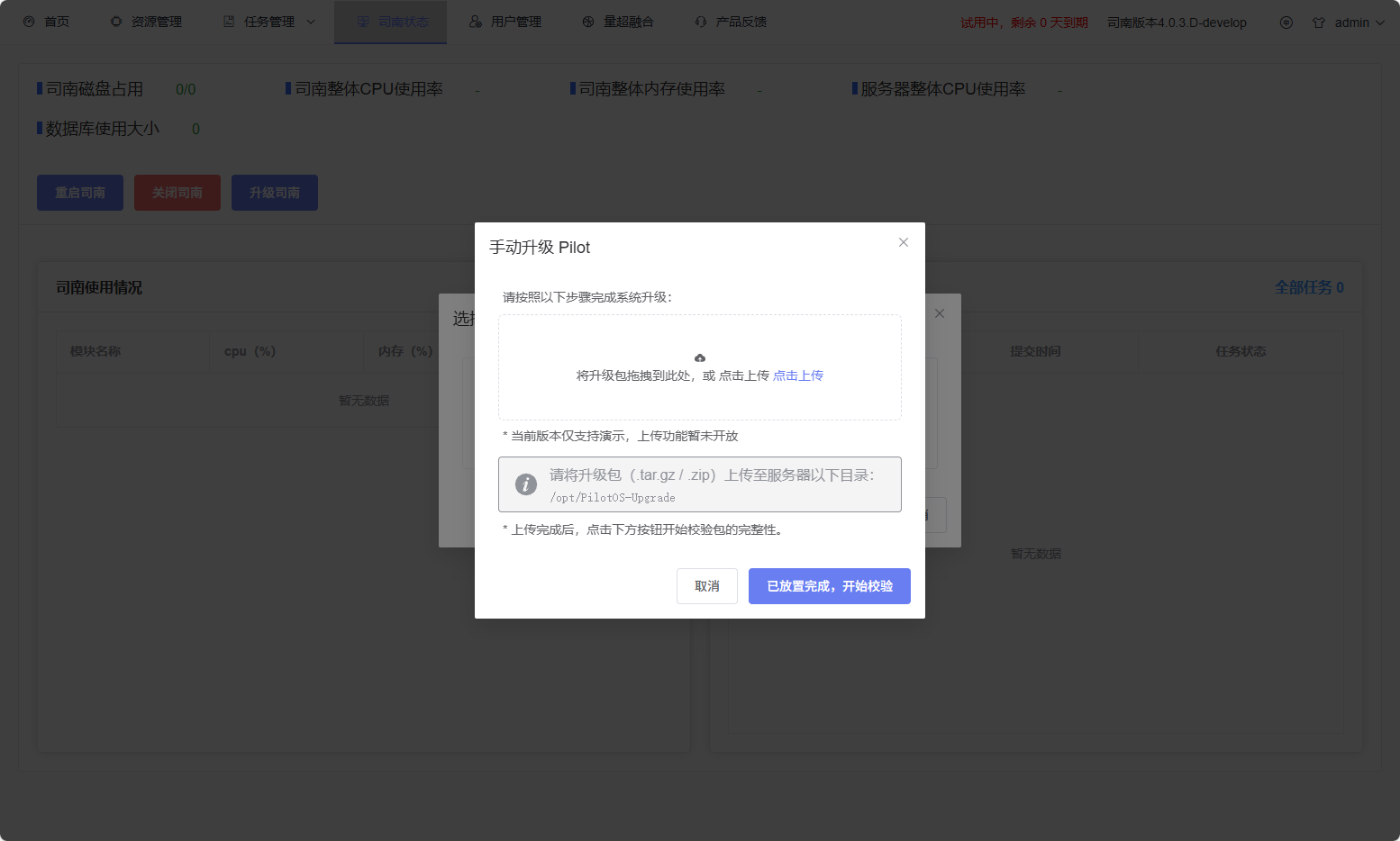
选择手动升级后,系统弹出升级引导对话框。用户需将升级包(
.tar.gz/.zip)放置到服务器指定目录:/opt/PilotOS-Upgrade。点击 已放置完成,开始校验 按钮,系统自动扫描指定目录下的升级包。
若存在多个升级包,系统弹出升级包选择对话框。用户可查看各升级包的版本号、构建信息、包大小和上传时间,并选择目标升级包;系统默认选中最新版本。
系统自动校验所选升级包的完整性和安全性。校验通过后,显示新版本信息确认对话框。
用户点击 立即开始升级 按钮,系统进入升级状态。
升级过程中,页面实时显示升级进度及当前操作状态(例如:通知升级服务、解压替换系统文件、重新启动司南服务等)。
升级完成后,系统自动刷新页面并进入新版本。
注意事项: - 升级过程中请勿关闭浏览器或刷新页面。 - 升级期间系统服务将暂时中断。 - 建议在系统空闲时执行升级操作。 - 请确保无重要任务运行后再开始升级。 - 若升级失败,请及时联系运维人员处理。 - 强制中断升级可能导致系统异常或无法启动。