


技能概述
QPanda3量子编程技能库
AI编程量子算法线路模拟编译翻译MCP搭档是我们为 AI 助手"注入量子基因"的技能包。装上它之后,你身边的 AI 就不再只是一个写通用代码的助手了——它会像量子计算专家一样,帮你写量子程序、调试量子线路,甚至结合MCP直接把任务提交到真实量子计算机上运行。
 注意:请尽量将本技能库与 量子编程MCP(点击查看) 结合使用,以实现完整的量子编程体验。
能力范围
通过加载 QPanda3量子编程技能库,AI 能够帮助你在以下方面完成工作
| 能力域 | 具体内容 |
|---|---|
| 量子线路构建 | 支持基础量子门操作(H、CNOT、RY 等)、复杂线路组合、条件分支、测量操作等 |
| 经典算法开箱即用 | VQE、QAOA、Grover 搜索、Deutsch-Jozsa、量子傅里叶变换、量子隐形传态、GHZ 态制备等,涵盖优化、搜索、密码学等多个领域 |
| 量子信息分析 | 状态向量、密度矩阵、酉矩阵、量子通道(Chi 矩阵)、纠缠度分析等 |
| 变分量子线路 | 参数化线路构建、梯度计算(有限差分/解析求导)、多种参数优化方法 |
| 量子编译与转译 | 拓扑映射、逻辑门分解、中间表示转换(QASM / OriginIR) |
| 噪声模拟 | 支持多种噪声模型(比特翻转、退极化、退相干等),贴近真实硬件环境 |
| 多种模拟后端 | CPUQVM(通用模拟)、GPUQVM(大规模加速模拟) |
| 支持真机调用 | 能够与量子编程MCP协同工作,完成真机状态查询、真机任务准备与提交等 |
使用方式
本 SKILL 支持以下安装方式:

导入文件夹 / 压缩包
直接在客户端中导入 SKILL 文件夹或 .zip 压缩包,完成 SKILL 安装。

手动放置到指定路径
将 SKILL 文件夹复制到工具对应的 skills 目录下,完成 SKILL 安装。

一键配置脚本
执行一键配置脚本,快速在工具中完成 MCP 服务配置和 SKILL 的同步安装。
注:如果你认为以上安装方式均有难度,你也可以将SKILL文件夹发送给AI,并告诉AI:帮我安装这个SKILL安装方式具体操作:
打开工具的 设置 页面,找到 SKILL 设置的 相关入口(名称因工具而异,如"技能"、"管理SKILL"等),导入SKILL文件夹后保存开启即可。
以 CodeBuddy 为例:
打开CodeBuddy的设置页面
根据需求选择"用户SKILL"或"项目SKILL"
选择 qpanda3-programming 文件夹并确认
点击"技能"
点击"导入SKILL"
将 qpanda3-programming 文件夹复制到对应工具的 skills 目录,重启或刷新工具即可生效。
在本地 AI Coding 工具中安装 SKILL,通常分为全局技能以及项目技能,常用工具安装路径如下:
| 工具 | 用户/全局技能目录 | 项目技能目录 |
|---|---|---|
| OpenCode | ~/.config/opencode/skills/ | <project>/.opencode/skills/ |
| Claude Code | ~/.claude/skills/ | <project>/.claude/skills/ |
| Gemini CLI | ~/.gemini/skills/ | <project>/.gemini/skills/ |
| CodeBuddy | ~/.codebuddy/skills/ | <project>/.codebuddy/skills/ |
| Cline | ~/.cline/skills/ | 仅全局 |
注意:Web 网页端的 AI 工具通常不涉及本地目录,在平台的 Skills 管理界面导入文件夹或 .zip 压缩包即可。它可以帮你自动完成MCP配置和SKILL安装。
| 您需要有的 | 版本要求 | 说明 |
|---|---|---|
| Python | ≥3.11 | 电脑上要装有Python |
| UV | — | 一个Python包管理工具,脚本用它来自动处理依赖 |
目前支持多种 AI 编码工具:OpenCode、Claude Code、Codex、Gemini CLI、CodeBuddy、Cline等;你也可以运行下方脚本实时查询支持列表,我们会不定期更新:
uv run prepare_qpanda3_ai_kits.py list打开终端,cd 到脚本所在目录,运行下面这行命令就完成了:
uv run prepare_qpanda3_ai_kits.py prepare <工具名> -k <你的API_Key>举个例子,假设你用的是CodeBuddy,运行下方命令后,脚本会自动帮你把 MCP 服务器的连接信息写入 CodeBuddy 的配置文件,再把 QPanda3量子编程技能包安装到 CodeBuddy 的技能目录:
uv run prepare_qpanda3_ai_kits.py prepare codebuddy -k <你的API_Key>6种 AI 编码工具在命令行中对应的<工具名>如下:
| 工具名称 | 命令行参数名 |
|---|---|
| OpenCode | opencode |
| Claude Code | claude |
| Codex (OpenAI) | codex |
| Gemini CLI | gemini |
| CodeBuddy | codebuddy |
| Cline | cline |
脚本支持两种安装级别:
| 级别 | 具体内容 |
|---|---|
| 全局(默认) | uv run prepare_qpanda3_ai_kits.py prepare <工具名> -k <你的API_Key> |
| 项目级 | uv run prepare_qpanda3_ai_kits.py prepare <工具名> -k <你的API_Key> -p |
如果你不确定自己装了什么工具,或者想一次把所有已安装的工具都配置好,可以执行以下命令,不指定工具名,脚本会自动扫描你的电脑,发现装了哪些支持的 AI 工具,然后逐个帮你配置好:
uv run prepare_qpanda3_ai_kits.py prepare -k <你的API_Key>如果以后不需要了,想清理干净也很简单:
只卸载某个工具的配置:
uv run prepare_qpanda3_ai_kits.py uninstall <工具名>卸载所有工具的配置:
uv run prepare_qpanda3_ai_kits.py uninstall任何时候忘了命令怎么用,运行以下命令可以查看所有命令和参数说明:
uv run prepare_qpanda3_ai_kits.py help验证方式
大部分情况下,SKILL 安装后无需手动调用。当你在 AI 对话中提出类似以下问题时,AI 将自动激活本 SKILL:

AI 触发示例
自动识别并激活 SKILL
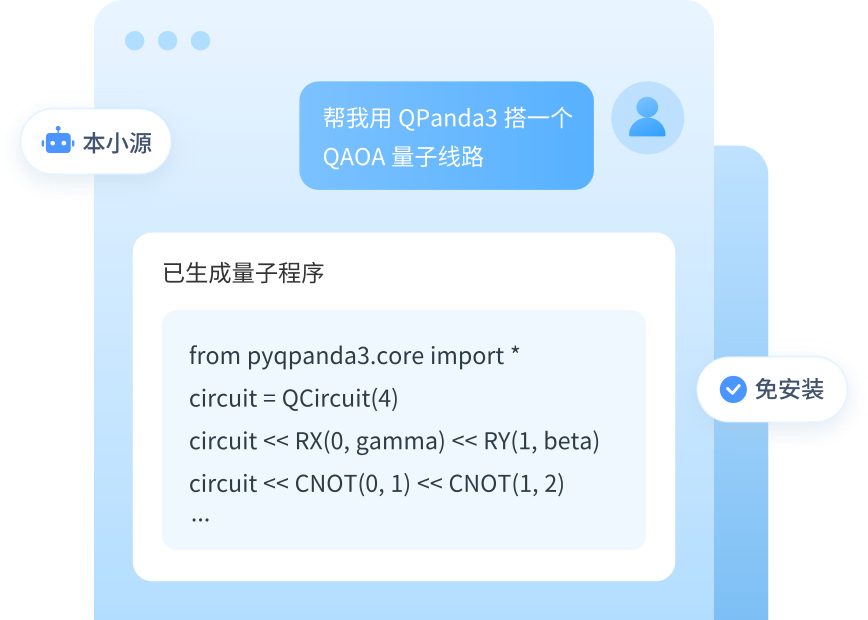
在对话中键入以下问题,AI 会自动调用本 SKILL:
 如果 AI 能输出完整、规范的 pyqpanda3 代码,说明 SKILL 已生效。

典型代码示例
AI 生成的 pyqpanda3 代码示例
以下为 AI 辅助生成的标准 pyqpanda3 代码示例:
from pyqpanda3.core import QCircuit,H,CNOT,QProg,measure,
CPUQVM

prog=QProg(2)
prog<<H(0)<<CNOT(0,1)<<measure(0,0)<<measure(1,1)

machine=CPUQVM()
machine.run(prog,1000)
print(machine.result().get_counts()) 打开本小源,直接对话