
Bloch 球可视化
pyqpanda3 中 Bloch 球可视化函数的 API 参考。这些函数将单量子比特态和线路渲染为 Bloch 球上的交互式或静态图表。
plot_bloch
统一入口函数,根据输入类型自动分发到合适的 Bloch 可视化函数。
签名
python
plot_bloch(
    state,
    title: str = '',
    figsize: Optional[tuple] = None,
    save: Optional[str] = None
)
参数
| 参数 | 类型 | 说明 |
|---|---|---|
| state | array_like 或 QCircuit | 待可视化的输入。长度为 3 的列表/元组分发到 plot_bloch_vector;更长的可迭代对象分发到 plot_bloch_multivector;QCircuit 或 QProg 分发到 plot_bloch_circuit。 |
| title | str | 图表标题(默认 '')。 |
| figsize | tuple,可选 | 图表尺寸(英寸,向量/态输入默认 (5, 5);线路输入忽略此参数)。 |
| save | str,可选 | 保存输出图像的文件路径(仅对线路输入有效;对于向量/态输入,请手动保存返回的图对象:fig.savefig())。 |
返回值
分发行为
| 输入类型 | 分发到 |
|---|---|
长度为 3 的 list / tuple | plot_bloch_vector |
| 任意可迭代对象(如状态向量) | plot_bloch_multivector |
QCircuit / QProg | plot_bloch_circuit |
示例
python
from pyqpanda3.visualization import plot_bloch

# Single Bloch vector (|+> state on X axis)
plot_bloch([1, 0, 0], title="X State")

# Multi-qubit state vector
plot_bloch([1, 0, 0, 0], title="Bell-like State")

# Save to file
fig = plot_bloch([0, 0, 1], title="Z State")
fig.savefig("bloch.png")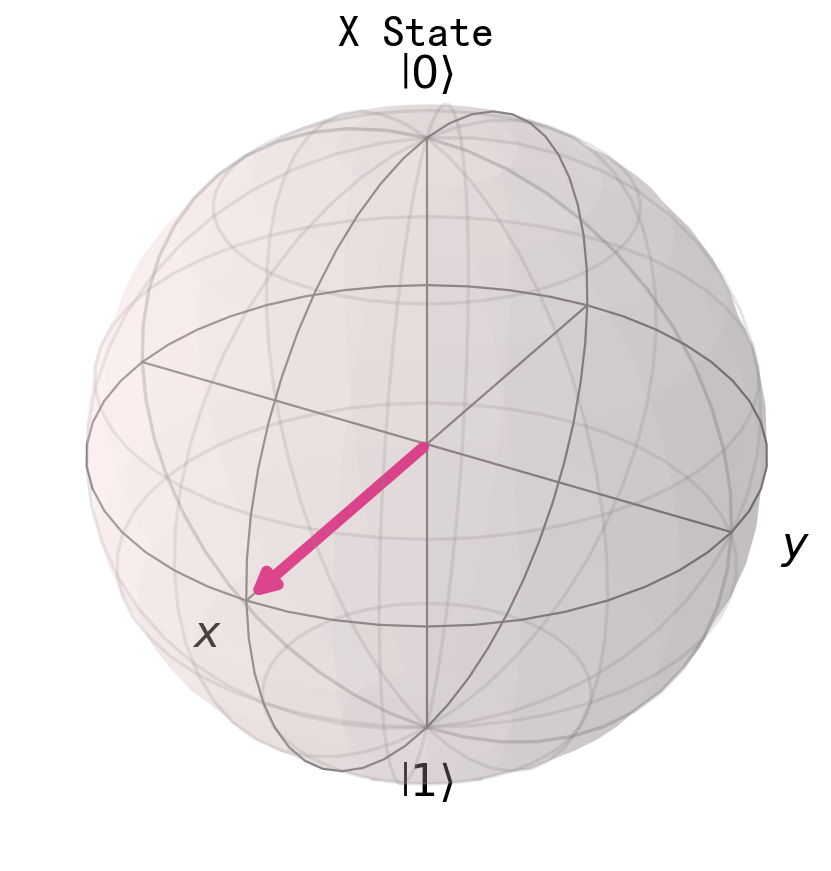
plot_bloch_vector
在 Bloch 球上绘制单个三元素 Bloch 向量。
签名
python
plot_bloch_vector(
    bloch,
    title="bloch",
    axis_obj=None,
    fig_size=None
)
参数
| 参数 | 类型 | 说明 |
|---|---|---|
| bloch | array_like | 表示 Bloch 向量的三元素序列 [x, y, z]。 |
| title | str | 图表标题(默认 "bloch")。 |
| axis_obj | matplotlib.axes.Axes,可选 | 用于绘制的现有 3D 坐标轴。若为 None,则创建新图表。 |
| fig_size | tuple,可选 | 图表尺寸(英寸,默认 (5, 5))。 |
返回值
示例
python
from pyqpanda3.visualization import plot_bloch_vector

# |0> state (north pole)
plot_bloch_vector([0, 0, 1], title="|0> State")

# |+> state (positive X axis)
plot_bloch_vector([1, 0, 0], title="|+> State")

# |+i> state (positive Y axis)
plot_bloch_vector([0, 1, 0], title="|+i> State")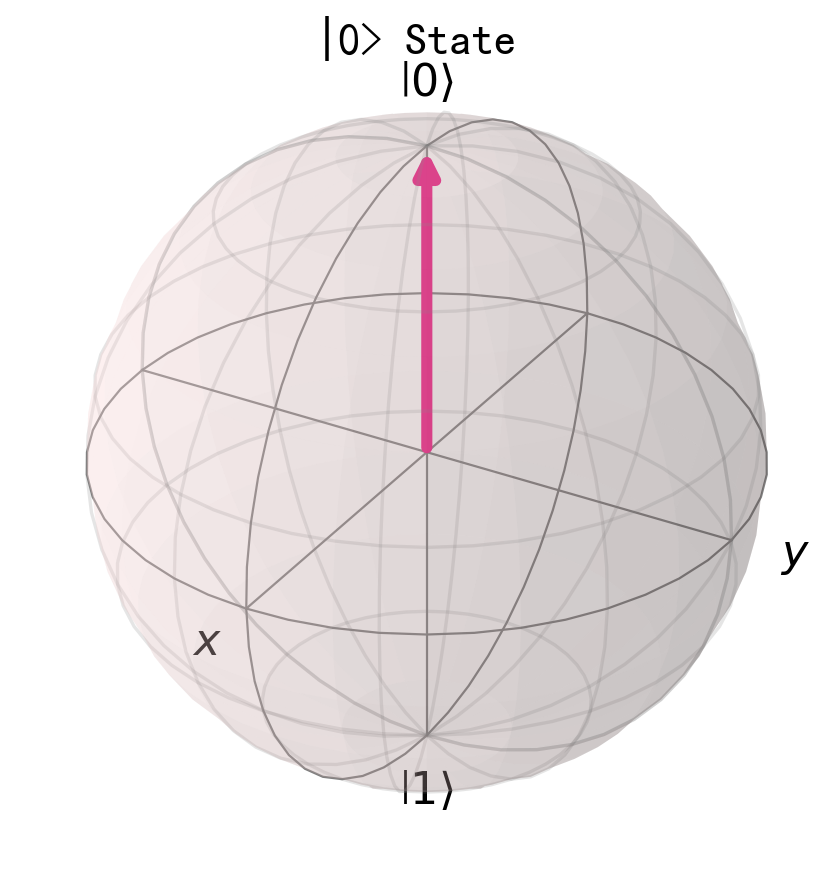
plot_bloch_multivector
为多量子比特量子态的每个量子比特绘制一个 Bloch 球。每个球展示通过偏迹计算得到的该量子比特的约化 Bloch 向量。
签名
python
plot_bloch_multivector(
    state,
    title='',
    fig_size=None
)
参数
| 参数 | 类型 | 说明 |
|---|---|---|
| state | array_like | 量子态向量。长度必须为 2 的幂(例如,2 个量子比特为 4,3 个量子比特为 8)。 |
| title | str | 整体图表标题(默认 '')。 |
| fig_size | tuple,可选 | 图表尺寸(英寸)。 |
返回值
matplotlib.figure.Figure -- 包含所有 Bloch 球子图的图表对象。
示例
python
import numpy as np
from pyqpanda3.visualization import plot_bloch_multivector

# Two-qubit state: both qubits in |+> (equal superposition)
plot_bloch_multivector([0.5, 0.5, 0.5, 0.5], title="Two Qubits in |+>")

# Single qubit in |0> state
plot_bloch_multivector([1, 0], title="Single Qubit |0>")

# Bell state |00> + |11> (each qubit reduced state is maximally mixed)
plot_bloch_multivector(np.array([1, 0, 0, 1]) / np.sqrt(2), title="Bell State")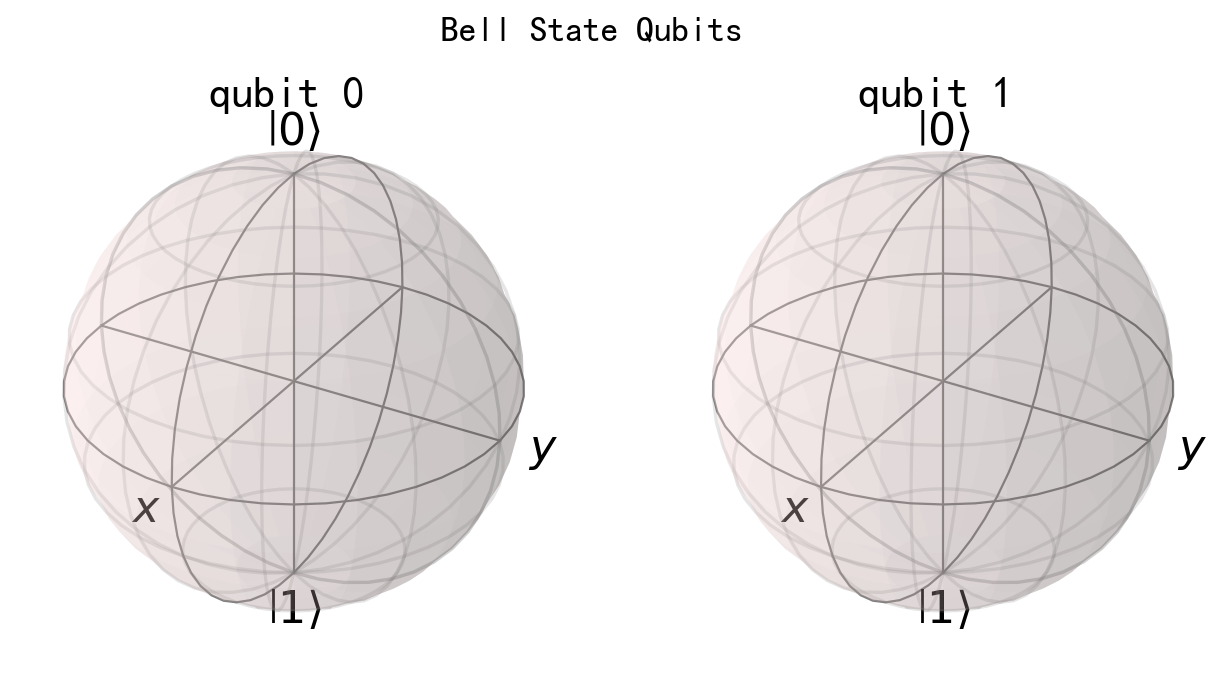
plot_bloch_circuit
在 Bloch 球上对单量子比特量子线路进行动画演示。随着每个门的施加,状态向量逐帧更新,生成平滑的旋转动画。
签名
python
plot_bloch_circuit(
    circuit,
    trace=True,
    saveas=None,
    fps=20,
    secs_per_gate=1
)
返回值
None。动画会交互式显示或保存到 saveas 指定的文件。
参数
| 参数 | 类型 | 说明 |
|---|---|---|
| circuit | QCircuit 或 QProg | 待动画演示的单量子比特量子线路。仅支持以下门:H、X、Y、Z、RX、RY、RZ、S、S†、T、T†、U1。 |
| trace | bool | 是否显示状态向量经过的轨迹(默认 True)。 |
| saveas | str,可选 | 保存动画的文件路径(如 'bloch.gif')。若为 None,则以交互方式显示动画。 |
| fps | int | 每个门的帧数,控制动画平滑度(默认 20)。 |
| secs_per_gate | float | 每个门动画段的持续时间(秒,默认 1)。 |
支持的门
| 门 | 说明 |
|---|---|
H | Hadamard 门 |
X、Y、Z | Pauli 门 |
RX、RY、RZ | 参数化旋转门(角度单位为弧度) |
S、S† | S 门与 S 逆门 |
T、T† | T 门与 T 逆门 |
U1 | 单参数相位门 |
异常
ImportError-- 未安装 Matplotlib 时抛出。RuntimeError-- 当线路为空、包含不支持的门或作用于多个量子比特时抛出。
示例
python
from pyqpanda3.core import QProg, H, RX, Qubit
from pyqpanda3.visualization import plot_bloch_circuit

# Simple Hadamard circuit
q = Qubit(0)
prog = QProg()
prog << H(q)

# Display interactive animation
plot_bloch_circuit(prog)

# Save animation to file
plot_bloch_circuit(prog, saveas="hadamard.gif", fps=30)

# Rotation circuit with trace
prog2 = QProg()
prog2 << RX(q, 3.14159) << H(q)
plot_bloch_circuit(prog2, trace=True, secs_per_gate=2)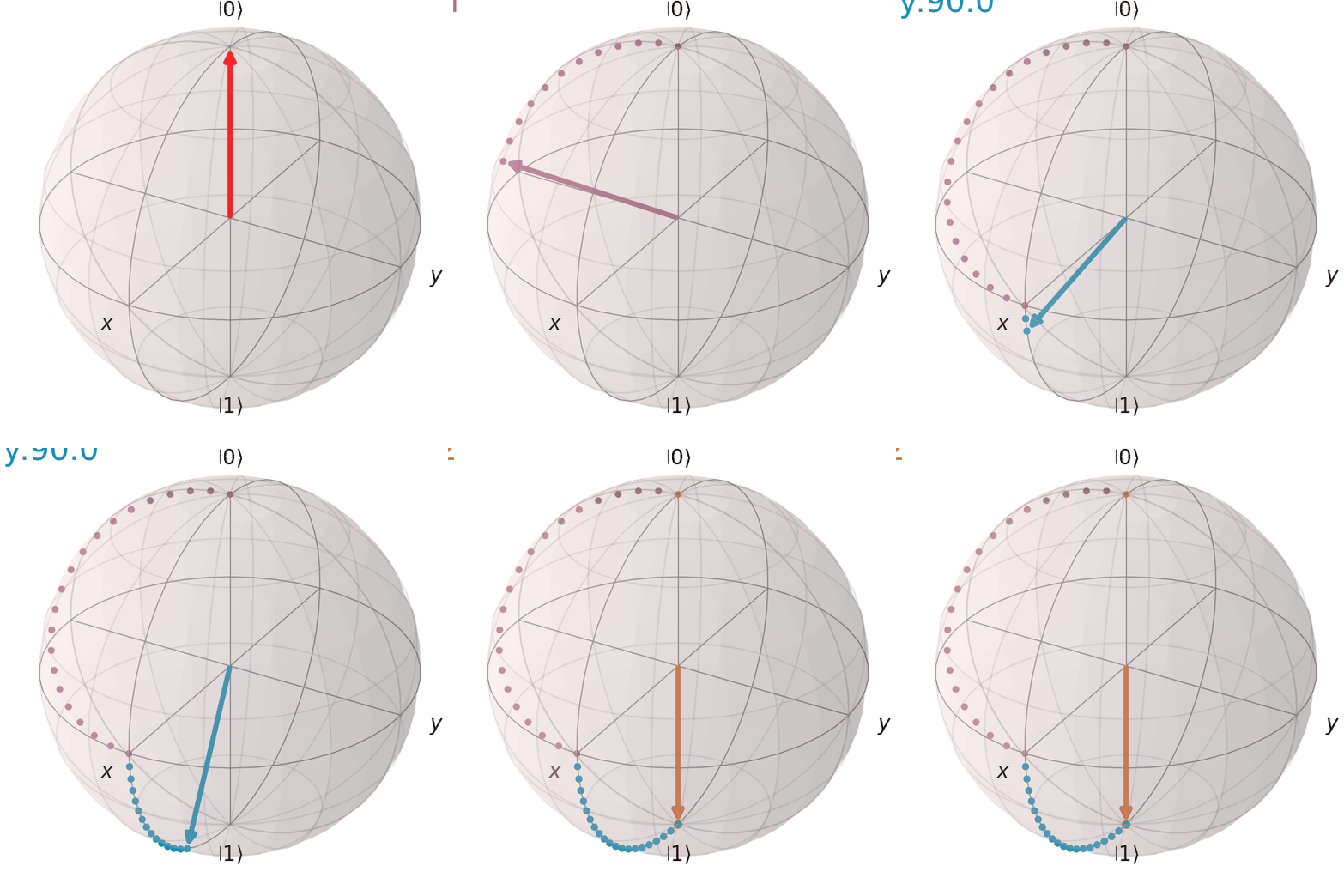
Bloch(类)
用于以增量方式构建 Bloch 球图的底层类。通过 pyqpanda3.visualization.bloch.Bloch 访问。当需要比 plot_bloch_* 辅助函数更精细的控制时使用 -- 例如向同一个球面添加多个向量、点或带自定义样式的注释。
构造函数
python
Bloch(
    fig=None,
    axes=None,
    view=None,
    figsize=None,
    background=False
)
构造函数参数
| 参数 | 类型 | 说明 |
|---|---|---|
| fig | matplotlib.figure.Figure,可选 | 用户提供的 Matplotlib 图对象。若为 None,渲染时自动创建。 |
| axes | matplotlib.axes.Axes,可选 | 用户提供的 3D 坐标轴,用于 Bloch 球动画。若为 None,渲染时自动创建。 |
| view | list,可选 | 方位角与仰角 [azim, elev](默认 [-60, 30])。 |
| figsize | list,可选 | 图表尺寸(英寸) [w, h](默认 [5, 5])。 |
| background | bool | 若为 True,渲染默认的 3D 坐标轴背景而非裸球面(默认 False)。 |
部分属性(构造后可修改)
| 属性 | 默认值 | 说明 |
|---|---|---|
sphere_color | "#FFDDDD" | Bloch 球表面颜色。 |
sphere_alpha | 0.2 | 球面透明度。 |
frame_color | "gray" | 线框颜色。 |
frame_width | 1 | 线框线宽。 |
frame_alpha | 0.2 | 线框透明度。 |
font_color | matplotlib 默认 | 轴标签颜色。 |
font_size | 20 | 轴标签字号。 |
xlabel / ylabel / zlabel | ["$x$", ""] / ["$y$", ""] / [r"$|0\rangle$", r"$|1\rangle$"] | 各轴标签对(+轴、-轴)。 |
xlpos / ylpos / zlpos | [1.2, -1.2] | 各轴标签位置。 |
vector_color | ["#dc267f", "#648fff", "#fe6100", "#785ef0", "#ffb000"] | 绘制向量时循环使用的颜色。 |
vector_width | 5 | 向量线宽。 |
vector_style | `"- | >"` |
vector_mutation | 20 | 箭头大小。 |
point_color | ["b", "r", "g", "#CC6600"] | 绘制点时循环使用的颜色。 |
point_size | [25, 32, 35, 45] | 循环使用的标记大小。 |
point_marker | ["o", "s", "d", "^"] | 循环使用的标记形状。 |
方法
| 方法 | 签名 | 说明 |
|---|---|---|
add_vectors | add_vectors(vectors) | 添加单个向量(3 元素)或向量列表。 |
add_points | add_points(points, meth="s") | 添加点;meth 取 "s"(单色)、"m"(多色)或 "l"(连成线)。 |
add_annotation | add_annotation(state_or_vector, text, **kwargs) | 在 3D 位置添加文本/LaTeX 注释。额外关键字参数会转发到 mpl_toolkits.mplot3d.axes3d.Axes3D.text(如 fontsize、color、horizontalalignment)。 |
set_label_convention | set_label_convention(convention) | 应用预设标签集。可选值:"original"、"xyz"、"sx sy sz"、"01"、"polarization jones"、"polarization jones letters"、"polarization stokes"。 |
clear | clear() | 清空所有已存储的点、向量和注释。 |
render | render(title="") | 将球面和所有数据渲染到当前图与坐标轴上。 |
make_sphere | make_sphere() | 无标题的 render() 别名。 |
show | show(title="") | 渲染球面并调用 pyplot.show()。 |
save | save(name=None, output="png", dirc=None) | 渲染并保存到文件。若指定 name,将覆盖 output 和 dirc;默认保存为当前目录下的 bloch_<n>.png。 |
示例
python
from pyqpanda3.visualization.bloch import Bloch

# Build a custom Bloch sphere with two vectors and an annotation
sphere = Bloch()
sphere.add_vectors([1, 0, 0])
sphere.add_vectors([0, 0, 1])
sphere.add_annotation([0, 0, 1.2], r"$|0\rangle$")
sphere.set_label_convention("01")
sphere.save(name="two_states.png")

# Save to file
sphere2 = Bloch(view=[-30, 20], figsize=[6, 6])
sphere2.add_vectors([0, 1, 0])
sphere2.save(name="my_bloch.png")